服务器管理器图标变红的原因及解决方法

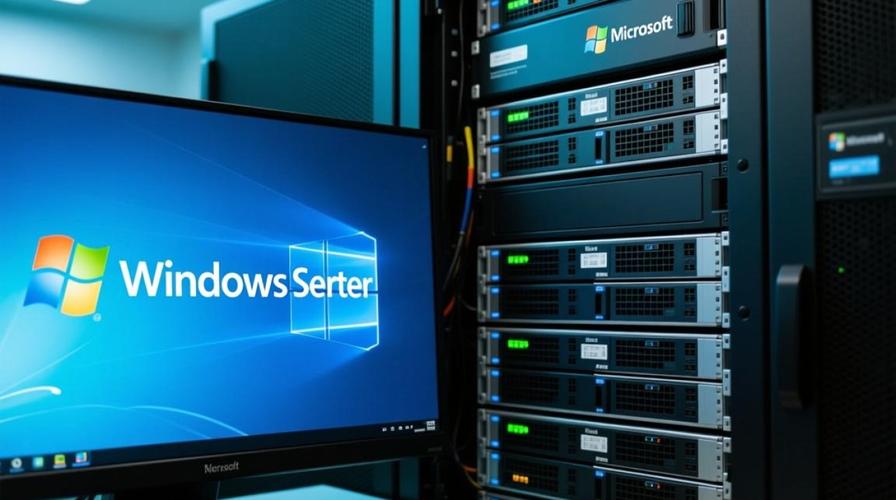
服务器管理器是Windows Server操作系统中用于管理服务器角色、功能、网络和存储等的重要工具。当服务器管理器图标变为红色时,通常表示系统检测到某些问题需要注意。本文将详细分析图标变红的原因,并提供相应的解决步骤。
一、服务器管理器图标变红的原因
- 服务器管理器中存在未解决的问题:例如,角色或功能安装失败、服务启动失败、事件日志中的错误等,服务器管理器会通过红色图标提醒管理员。
- 服务器管理器无法连接到服务器:如果服务器管理器无法访问本地或远程服务器(如WMI服务故障、防火墙阻止、DNS解析问题等),图标可能变红。
- 服务器管理器缓存或配置损坏:服务器管理器的配置文件(如AdminUI缓存)损坏可能导致界面异常,包括图标变红。
- 系统时间不同步:服务器与域控制器时间不同步可能导致身份验证失败,进而影响服务器管理器功能。
- Windows更新或补丁问题:某些更新失败或安装不完整可能导致服务器管理器组件异常。
- 权限不足:当前用户账户权限不足,无法正常管理服务器,可能触发红色警告。
- 第三方软件冲突:安全软件或管理工具可能干扰服务器管理器的正常运行。
二、解决服务器管理器图标变红的方法
针对以上原因,可以按以下步骤逐一排查和解决:
1. 检查服务器管理器中的警告信息
- 打开服务器管理器,查看“仪表板”或“所有服务器”页面中的警告提示,根据提示解决具体问题(如启动失败的服务、安装失败的角色等)。
- 点击红色图标或警告区域,查看详细错误信息,并按照建议操作。
2. 重新启动服务器管理器
- 关闭服务器管理器,然后重新打开,看图标是否恢复正常。
- 或者重启服务器,以清除临时故障。
3. 检查服务器管理器连接
- 确保服务器管理器中添加的服务器可访问。在“所有服务器”中,检查服务器状态是否为“在线”。
- 如果服务器不可达,检查网络连接、防火墙设置(确保启用“远程管理”和“Windows Management Instrumentation (WMI)”规则)、DNS解析等。
- 在服务器管理器中,尝试刷新服务器列表或重新添加服务器。
4. 清除服务器管理器缓存
- 关闭服务器管理器。
- 删除以下文件夹中的缓存文件(路径可能因版本而异):
C:\Users\<用户名>\AppData\Roaming\Microsoft\Windows\ServerManager\Cache
C:\Windows\System32\ServerManager\Cache
- 重新启动服务器管理器,缓存将自动重建。
5. 检查Windows Management Instrumentation (WMI)服务
- 以管理员身份打开命令提示符,运行
winmgmt /verifyrepository检查WMI存储库是否一致。 - 如果报告不一致,运行
winmgmt /salvagerepository进行修复。 - 重启WMI服务(
net stop winmgmt然后net start winmgmt)。
6. 检查系统时间和域信任
- 确保服务器时间与域控制器同步。在命令提示符中运行
w32tm /resync强制同步时间。 - 如果是域成员服务器,检查域信任关系是否正常(
nltest /sc_verify:<域名>)。
7. 检查权限和用户账户控制
- 确保使用具有管理员权限的账户登录服务器。
- 暂时关闭用户账户控制(UAC)测试是否问题依旧(不推荐长期关闭)。
8. 运行系统文件检查器和部署映像服务和管理工具
- 以管理员身份打开命令提示符,运行
sfc /scannow扫描并修复系统文件。 - 运行
DISM /Online /Cleanup-Image /RestoreHealth修复系统映像。
9. 检查Windows更新
- 安装所有重要的Windows更新,确保系统补丁最新。
- 如果最近安装了更新后出现问题,可以尝试卸载该更新。
10. 排查第三方软件冲突
- 暂时禁用或卸载第三方安全软件、管理工具,观察问题是否解决。
11. 重置服务器管理器设置
- 如果以上方法无效,可以尝试重置服务器管理器。删除服务器管理器的配置文件(位于
%AppData%\Microsoft\Windows\ServerManager),然后重新启动服务器管理器。
三、
服务器管理器图标变红通常不是严重故障,而是系统在提醒管理员注意某些配置或运行问题。通过以上方法,大多数情况下可以定位并解决问题。建议管理员定期检查服务器管理器中的警告信息,保持系统更新,并确保服务器管理器所需的各项服务正常运行。
如果问题依然存在,可以查看事件查看器中的系统和管理日志,寻找与服务器管理器相关的错误事件,以便进一步诊断。
如若转载,请注明出处:http://www.ikocloud.com/product/28.html
更新时间:2026-11-01 10:35:46