为什么电脑配置很高玩LOL还是卡顿掉帧?该如何彻底解决?
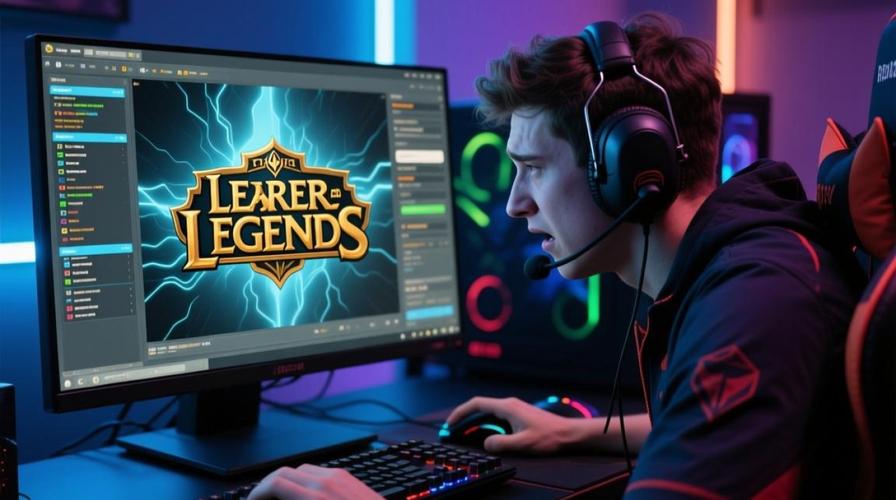
许多玩家都有这样的困惑:明明电脑配置很高,玩其他大型游戏都很流畅,但玩《英雄联盟》(LOL)却会出现卡顿、掉帧的情况。这往往不是硬件性能不足,而是由于软件设置、系统兼容性或网络问题导致的。本文将从多个角度分析原因,并提供彻底的解决方案。
一、常见原因分析
- 游戏内设置不当:高配置电脑可能默认开启了垂直同步、抗锯齿等选项,或者分辨率设置过高,导致显卡负载不均衡。LOL本身对硬件要求不高,但不当设置可能引发帧数波动。
- 显卡驱动问题:过旧或过新的显卡驱动可能与LOL兼容性不佳,尤其是NVIDIA和AMD显卡的某些版本存在已知问题。
- 电源管理设置:Windows电源计划默认为“平衡”,可能限制CPU和GPU性能,导致游戏时降频。
- 后台程序干扰:杀毒软件、系统更新、录屏软件等可能在后台占用资源,引发瞬间卡顿。
- 网络延迟与丢包:LOL对网络稳定性要求较高,高延迟或丢包会被误认为是卡顿(实际是网络问题)。
- 游戏文件损坏:客户端文件缺失或损坏可能导致运行异常。
- 系统兼容性:Windows更新补丁、Xbox Game Bar等系统功能可能与游戏冲突。
二、彻底解决方案
1. 优化游戏内设置
- 进入游戏后,按ESC打开设置,将“图形”选项中的“垂直同步”关闭,“抗锯齿”关闭,“帧率上限”设置为“不封顶”或与显示器刷新率一致。
- 降低阴影质量、环境质量等对帧数影响较大的选项。
- 确保游戏以全屏模式运行,避免窗口化或无边框模式带来的性能损失。
2. 更新或回滚显卡驱动
- 前往 NVIDIA 或 AMD 官网下载最新驱动,选择“清洁安装”。
- 如果更新后问题依旧,可尝试回滚到已知稳定的旧版本驱动(如NVIDIA 472.12等)。
- 在显卡控制面板中,为LOL单独设置“高性能”模式,并关闭“垂直同步”。
3. 调整电源与系统设置
- 在Windows设置中,将电源计划改为“高性能”或“卓越性能”。
- 在“图形设置”中,将LOL添加为例外,并设置为“高性能”。
- 关闭Xbox Game Bar和游戏模式(部分系统版本中游戏模式反而导致卡顿)。
- 禁用全屏优化:右键LOL快捷方式 -> 属性 -> 兼容性 -> 勾选“禁用全屏优化”。
4. 清理后台与优化网络
- 游戏时关闭不必要的后台程序,尤其是浏览器、下载工具和录屏软件。
- 使用有线网络连接,避免WiFi信号干扰。
- 在路由器中为电脑设置QoS优先级,或使用游戏加速器降低延迟。
- 关闭Windows自动更新和传递优化,避免后台占用带宽。
5. 修复游戏文件
- 打开WeGame或LOL客户端,使用“修复游戏”功能检查并修复损坏文件。
- 若问题严重,可完全卸载游戏后重新安装到固态硬盘。
6. 进阶排查
- 使用MSI Afterburner监控游戏时的CPU/GPU占用率、温度和帧数,判断瓶颈所在。
- 在任务管理器中观察游戏时是否有异常进程占用资源。
- 尝试关闭Windows的“内存完整性”和“内核隔离”功能(可能影响性能)。
- 更新主板芯片组驱动和BIOS,确保系统稳定。
三、
高配置电脑玩LOL卡顿掉帧,通常源于软件设置或系统环境问题,而非硬件性能不足。通过优化游戏设置、更新驱动、调整电源计划、清理后台和修复游戏文件,大多数问题都能得到解决。如果仍无法改善,建议逐一排查硬件温度、内存稳定性等更深层因素。希望本指南能帮助你彻底解决卡顿困扰,享受流畅的游戏体验。
如若转载,请注明出处:http://www.ikocloud.com/product/25.html
更新时间:2026-11-01 00:11:10